Docker พื้นฐาน — จาก "บนเครื่องผมมันรันได้" สู่คนที่ดูแล Container เป็น
ทำไมระบบถึงพังตอนย้ายเครื่อง ทั้งที่โค้ดเดิมเป๊ะ
บรรทัดนี้น่าจะเป็นประโยคที่โด่งดังที่สุดในประวัติศาสตร์วงการซอฟต์แวร์
"บนเครื่องผมมันรันได้"
dev เขียนเสร็จ ทดสอบบนเครื่องตัวเอง ทุกอย่างเป๊ะ พอขึ้น server จริง ระบบดันพัง ทั้งที่โค้ดชุดเดิม ก็ตรวจไปว่าตรงไหนไม่เหมือนกัน — สรุปมาได้ว่าเครื่อง dev ใช้ Java 17 แต่ server เป็น Java 11 นั่นเอง
ถ้าคุณเคยเจอเคสที่ลูกค้าบอกว่า "ระบบใช้ไม่ได้" แล้วเราต้องส่งต่อให้ dev ทันทีเพราะดูอะไรเองไม่ได้เลย บทความนี้คือคอร์สที่เขียนมาเพื่อคุณโดยเฉพาะ เป้าหมายไม่ใช่ให้คุณกลายเป็น DevOps แต่คือให้ "ดูเป็น พูดเป็น ส่งต่อเป็น"
คอร์สนี้แยกเป็น 2 ตอน — ตอนนี้คือ Docker ว่ากล่องที่ชื่อ container ทำงานยังไง ตอนถัดไป (Kubernetes & Rancher) จะพาไปดูว่าถ้ามีกล่องเป็นร้อยใบ จะจัดการยังไง
1. Docker แก้ปัญหานี้ด้วยการแพ็กของไปทั้งครัว
ปัญหา "ย้ายเครื่องแล้วพัง" เกิดจากแอปไม่ได้เอาแต่โค้ดไปทำงานเดี่ยวๆ มันต้องพึ่ง runtime, library, ค่า environment, และโลกใต้ระบบปฏิบัทิการอีกที เครื่องหนึ่งกับอีกเครื่องหนึ่งจึงเหมือนคนละเมืองที่กติกาไม่เหมือนกัน
Docker แก้ด้วยการแพ็กทุกอย่างไปด้วยกัน — โค้ด พร้อม runtime พร้อม library พร้อมค่า config ทั้งหมด ห่อเป็นกล่องเดียว เอาไปวางที่ไหนก็ทำงานเหมือนเดิม
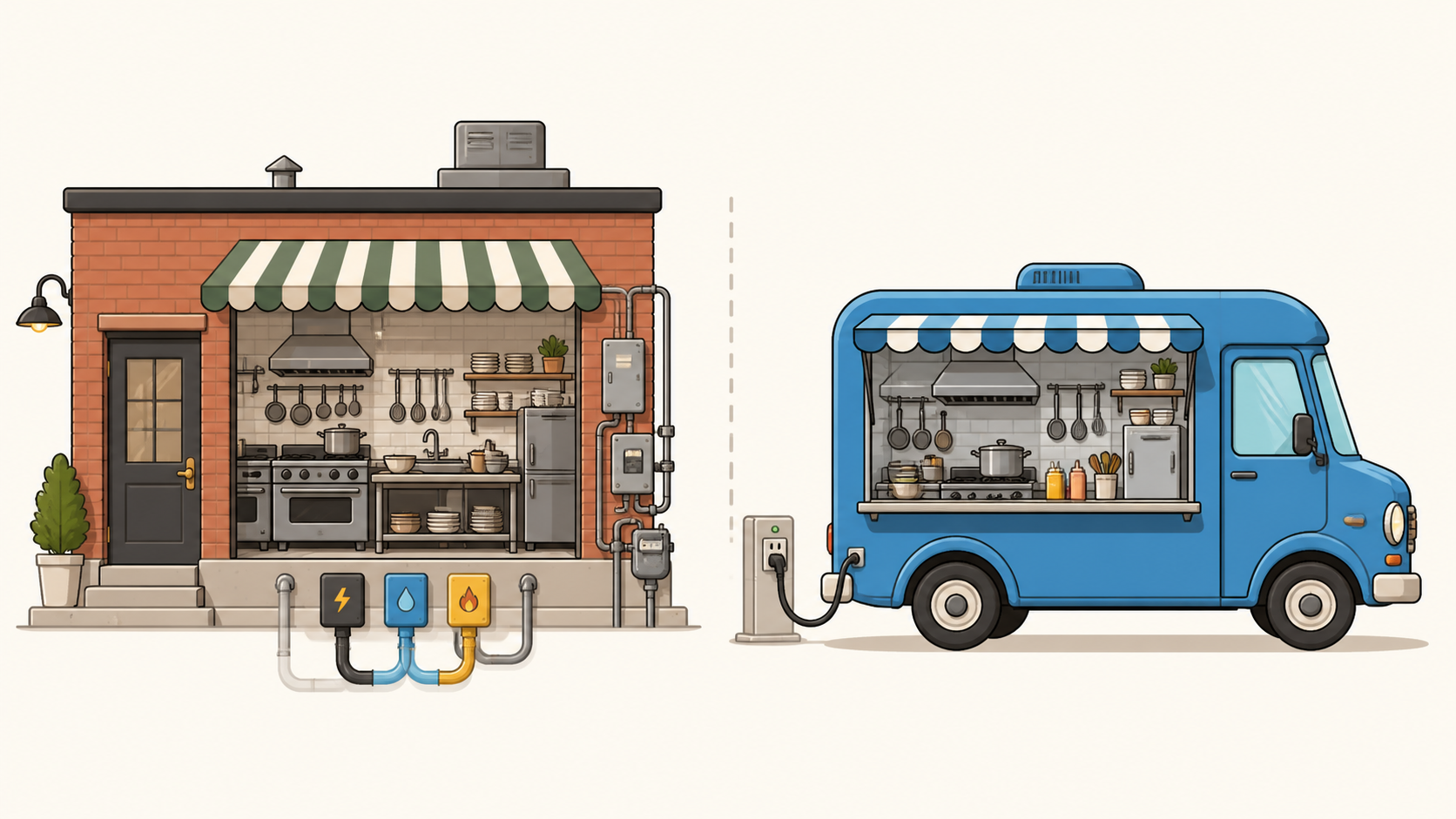
ฟู้ดทรัค 🚚: container ที่ขับไปจอดไหนก็เปิดขายได้
ภาพที่เข้าใจง่ายที่สุดของ container คือ ฟู้ดทรัค
- ครัวบนรถ = runtime + library ที่แพ็กมากับแอป
- ไฟ น้ำ พื้นที่ของลานจอด = CPU RAM network ที่ยืมจากเครื่องแม่
- Docker = คนแพ็กของและขับรถ
ขับไปจอดที่ไหนก็เปิดขายได้เหมือนเดิม — นี่คือเหตุผลว่าทำไมย้ายเครื่องแล้วไม่พัง
Container ไม่ใช่ Virtual Machine
คนเข้าใจผิดบ่อยที่สุดคือคิดว่า container คือเครื่องเสมือนย่อส่วน จริงๆ แล้วต่างกันแบบ บ้านทั้งหลัง vs ห้องคอนโด
VM คือบ้านทั้งหลัง — สร้างรั้ว ประปา ไฟฟ้า ระบบปฏิบัติการของตัวเองครบชุด เลยหนักและเปิดช้า ส่วน container คือห้องในคอนโด — ใช้โครงสร้างตัวอาคาร (kernel ของเครื่องแม่) ร่วมกัน เลยสร้างเร็ว เบา และรันได้พร้อมกันเยอะ
จุดที่ต้องติดตัว: เบา + สตาร์ทเร็ว + รันได้เยอะ — นี่คือเหตุผลที่ระบบลูกค้ามี container เป็นสิบตัวได้โดยไม่แปลก
2. ศัพท์ 4 คำที่ต้องแยกออกจากกัน
ใช้อุปมาอาหารแช่แข็งจำง่ายที่สุด
- Dockerfile = สูตรอาหาร (เขียนไว้ว่าต้องมีอะไร ขั้นตอนยังไง)
- Image = กล่องแช่แข็ง (ของที่แพ็กตามสูตรแล้ว เก็บใน freezer รอใช้)
- Container = จานที่อุ่นแล้ว (เอากล่องแช่แข็งมาอุ่น กลายเป็นอาหารที่เสิร์ฟได้จริง)
กฎเดียวที่ต้องจำ: 1 image สร้างได้หลาย container — เปิดร้านสาขาเท่าไหร่ก็ได้จากสูตรเดียว
สองคำที่เหลือเจอตอนไล่เคส:
- Volume = ตู้เย็นแยกต่างหาก — ข้อมูลที่อยู่นอกกล่อง กล่องตายข้อมูลไม่ตาย ถ้าเคส "ข้อมูลหาย" มักเกี่ยวกับตัวนี้
- Port Mapping = ประตูห้อง — แอปในกล่องฟังพอร์ตหนึ่ง เราเปิดโผล่เครื่องแม่อีกพอร์งหนึ่ง เคส "เข้าเว็บไม่ได้" มักเกี่ยวกับตัวนี้
อีกหนึ่ง error ที่ต้องรู้จักตั้งแต่ต้น:
Cannot connect to the Docker daemon
แปลว่า Docker ไม่ได้เปิด ไม่ใช่แอปพัง — เคสจริงเคยมีคนโทรมาบอกคำสั่ง docker ใช้ไม่ได้เลย ที่จริงแค่ Docker Desktop ปิดอยู่
3. ห้าคำสั่งที่ครอบคลุมงานจริง 80%
ถ้าจำได้แค่ช่วงนี้ก็คุ้มแล้ว ทุกคำสั่งเป็น pattern เดียวกัน: docker <กริยา> <ชื่อ>
docker ps — หาไม่เจอ ให้ใส่ -a ก่อนเสมอ
docker ps        # เห็นเฉพาะกล่องที่กำลังรัน
docker ps -a     # เห็นทั้งหมด รวมกล่องที่ตายแล้ว
กับดักคลาสสิก: กด stop ไปแล้วร้องหาไม่เจอ — เพราะ ps เฉลยยไม่แสดงตัวที่หยุดแล้ว ใส่ -a ก่อนเสมอ
อ่านคอลัมน์ STATUS ให้เป็น
สิ่งที่ต้องจำแค่สามอย่าง:
- Exit 0 = จบแบบปกติ (แอปทำงานเสร็จแล้วปิดตัวเอง)
- Exit อื่นๆ = มีปัญหา
- 137 = ถูกฆ่าเพราะกิน RAM เกิน limit (OOM) — ไม่ใช่บั๊กของแอปเสมอไป อาจแค่ตั้ง limit ต่ำไป
ถ้าเห็น Restarting (1) แปลว่ากำลังตายแล้วเกิดใหม่วนไปเรื่อยๆ — ให้ไปดู log ต่อทันที
docker logs — อ่านจากล่างขึ้นบน หา error แรกสุด
docker logs -f <ชื่อ>              # ดู log ไหลแบบ real-time
docker logs --tail 200 -t <ชื่อ>   # เอา 200 บรรทัดล่าสุด พร้อมเวลา
วิธีอ่านที่ถูก: อ่านจากล่างขึ้นบน หา error บรรทัดแรกสุด ไม่ใช่บรรทัดสุดท้าย — เพราะ error ที่อยู่ท้ายๆ มักเป็นแค่ผลพวงที่วิ่งตามมา
ตอนส่งเคสต่อให้ dev ใช้ --tail 200 -t — ตัว -t สำคัญมากเพราะ dev ต้องเทียบเวลากับที่ลูกค้าแจ้ง
docker exec — แอบเข้าไปยืนดูในกล่อง
docker exec -it <ชื่อ> sh # ลอง sh ก่อนเสมอ (กล่องเล็กๆ ไม่มี bash)
เข้าไปดูได้ (env, ls) แต่มีข้อห้ามข้อเดียว: อย่าแก้ไฟล์ข้างใน — เพราะ restart แล้วแก้ไข้หายทั้งหมด และทำให้เครื่องลูกค้ากับ config จริงไม่ตรงกัน
start / stop / restart — เก็บ log ก่อน restart เสมอ
ประโยคนี้พูดช้าๆ และพูดบ่อยๆ: เก็บ log ก่อน restart
เคสจริง: restart ไประบบกลับมาปกติ ทุกคนเลยลืมเรื่อง แต่ 3 วันต่อมาเป็นอีก คราวนี้ไม่มีหลักฐานอะไรเลย ไล่ต่อไม่ได้เลย
โบนัส: stats และ inspect
docker stats             # เห็น CPU/RAM จริง — ใช้ตอนลูกค้าบอก "ช้า"
docker inspect <ชื่อ> | grep -i port    # output ยาว ใช้ grep ช่วย
ตัวเลขจาก stats ทำให้คุยกับลูกค้าเป็นเรื่องเป็นราวแทน "น่าจะช้า"
4. Image & Registry: กับดักคำว่า latest
ชื่อ image อ่านเป็นสามส่วน: registry/repository:tag เช่น registry.example.com/team/app:1.4.2
กับดักสำคัญที่สุดของช่วงนี้: latest ไม่ได้แปลว่าใหม่ล่าสุด — มันแค่เป็น tag ชื่อหนึ่งที่ใครก็เลื่อนไปชี้ build ไหนก็ได้
เคสจริง: ลูกค้าบอก "deploy latest ไปแล้ว" แต่ tag latest ชี้ไป build เก่าเมื่อ 3 เดือนก่อน — ดังนั้นเวลาถามลูกค้า อย่าถามว่า "ใช้ latest ไหม" ให้ถามเลขเวอร์ชันที่แน่ชัดเสมอ
ถ้าเจอ error ตอน docker pull:
unauthorized= ยังไม่ login registry (เจอบ่อยมากตอนตั้งเครื่องใหม่)timeout= สงสัย VPN/firewall ก่อน ไม่ใช่ image พัง
ส่วน Dockerfile ถ้าอ่านเจอ ในฐานะ support แค่ดู 3 บรรทัดพอ: FROM (ฐานอะไร) EXPOSE (แอปฟังพอร์ตอะไร — ประโยชน์มากตอนไล่เคสเข้าเว็บไม่ได้) และ CMD (คำสั่งตอนเปิดกล่อง)
5. Docker Compose — ระบบจริงไม่ได้มีกล่องใบเดียว
เว็บสมัยนี้แทบไม่เคยมีกล่องใบเดียวแล้ว มี app มี database มี cache ถ้าต้องพิมพ์ docker run ยาวๆ ทีละตัว มันจำไม่ไหลและพิมพ์ผิดง่าย
Docker Compose คือเมนูรวมร้าน — เขียนแจ้งว่าระบบนี้มีกล่องอะไรบ้าง ต่อกันยังไง ลงไฟล์เดียว (docker-compose.yml) แล้วสั่งคำเดียวจบ:
docker compose up -d      # เปิดทุกกล่องในระบบ
docker compose ps         # ดูสถานะรวม
docker compose logs -f app   # ดู log ของ service ชื่อ app
docker compose down       # ปิดทุกกล่อง (ข้อมูลใน volume ยังอยู่)
ไฟล์ yml นี้ยังเป็น "เอกสาร" ที่บอกว่าระบบลูกค้ามี service อะไรบ้าง — เปิดอ่านก่อนไล่เคสได้เลย
กฎซ้าย-ขวา ที่ใช้ได้ทั้ง ports และ volumes
ports:
  - "3000:8080"     # ซ้าย = เครื่องแม่, ขวา = ในกล่อง
volumes:
  - ./data:/var/lib/mysql
แบบฝึกปากเปล่า: "3000:8080" ต้องเข้าเว็บพอร์ตอะไร — ตอบ 3000 (ฝั่งซ้ายเครื่องแม่เสมอ)
อีกจุดที่คนพลาดบ่อย: ใน compose กล่องคุยกัน ด้วยชื่อ service ไม่ใช่ localhost — เห็น DB_HOST: db ในไฟล์ ไม่ใช่พิมพ์ผิด มันคือชื่อกล่อง database ในระบบเดียวกัน
4 จุดที่คนพลาดบ่อยที่สุด
- แก้ yml แล้ว restart เฉยๆ — ไม่พอ ต้อง
up -dใหม่ compose ถึงอ่าน config ที่แก้ restart: alwaysทำให้เห็น Up แต่พังได้ — เพราะมันเพิ่งเกิดใหม่ อาจเพิ่ง crash มาแป๊บนึงdocker-compose(มีขีด) vsdocker compose— ถ้าลูกค้าส่งคำสั่งมีขีดมา แปลว่าเครื่องเป็นรุ่นเก่า อาจทำงานต่างจากที่เราทดสอบdown -v= ข้อมูลหายถาวร — ข้อห้ามสูงสุด ห้ามใช้บนเครื่องลูกค้าไม่ว่ากรณีใด
6. ไล่เคสจริง: Checklist 5 ขั้น แปะข้างจอ
พับบทความนี้มาถึงช่วงที่ใช้ได้จริงที่สุด เคสยอดฮิตคือ "ลูกค้าบอกเข้าเว็บไม่ได้" เดินตาม 5 ขั้นนี้
- รันอยู่ไหม —
docker ps(หาไม่เจอก็-a) - บ่นว่าอะไร —
docker logs --tail 200 -tอ่านจากล่างขึ้นบน หา error แรกสุด - config ถูกไหม — ดู port mapping / ชื่อ service ใน compose ตรงกับที่แอปต้องการไหม
- ทรัพยากรพอไหม —
docker statsและdf -h(ดิสก์เต็มเป็นสาเหตุที่ถูกมองข้ามบ่อยที่สุด อาการดูเหมือนแอปพังมั่วๆ) - เน็ตถึงไหม —
curl localhost:<พอร์ต>จากในเครื่อง server ตัวนี้แหละที่แยกว่าปัญหาอยู่ที่แอปหรือที่เน็ตเวิร์ก
และประโยคที่ต้องพูดทุกครั้งทนเจอ "หลัง deploy แล้วพัง": "เปลี่ยนอะไรไปก่อนหน้านี้ไหม" — คำถามนี้ประหยัดเวลาไล่เคสได้มากกว่าคำสั่งอีกหลายชุด
สุดท้าย เคส "ข้อมูลหาย" — รีบถามทันทีว่า "มีใครรันคำสั่งอะไรไปบ้าง เมื่อไหร่" ก่อนที่เรื่องจะเลือนจากความจำ แล้ว escalate ทันที ไม่ต้องพยายามแก้เอง เคสนี้กู้ไม่ได้จริงๆ
สรุป
- Docker แก้ปัญหา "ย้ายเครื่องแล้วพัง" ด้วยการแพ็กทุกอย่างไปทั้งครัว (ฟู้ดทรัค 🚚)
- Container ≠ VM — เบา สตาร์ทเร็ว เพราะใช้ของเครื่องแม่ร่วมกัน (ห้องคอนโด)
- 5 คำสั่งครอบคลุม 80% ของงาน:
ps -a·logs·exec·start/stop/restart·stats - อ่าน log จากล่างขึ้นบน หา error แรกสุด และ เก็บ log ก่อน restart เสมอ
- Compose คือเอกสารระบบ — จำกฎซ้าย-ขวา และอย่าแตะ
down -vบนเครื่องลูกค้าเด็ดขาด - ไล่เคสเข้าเว็บไม่ได้: รันอยู่ไหม → บ่นอะไร → config ถูกไหม → ทรัพยากรพอไหม → เน็ตถึงไหม
ถ้าจำได้แค่สามข้อ: หาไม่เจอใส่ -a · เก็บ log ก่อน restart · ถามว่าเปลี่ยนอะไรไป
พร้อมแล้วไปต่อ Kubernetes & Rancher — ตอนที่คลังสินค้ามีกล่องเป็นร้อยใบ