Docker พื้นฐาน
Day 1 of 2 — พื้นฐาน Docker & Docker Compose ที่เอาไปใช้กับเคสลูกค้าได้จริง
ทำไมเราต้องรู้เรื่องนี้
สิ่งที่เจอทุกวัน
- "ระบบเข้าไม่ได้"
- "หลัง deploy แล้วพัง"
- "service ล่มเป็นช่วงๆ"
สิ่งที่อยากให้ทำได้หลังคอร์ส
- เปิดดู log เองได้ ไม่ต้องรอ dev
- บอกได้ว่าปัญหาอยู่ตรงไหน
- ส่งเคสต่อพร้อมข้อมูลครบ
Agenda — Day 1
Docker คืออะไร
และทำไมระบบของเราถึงรันอยู่บนมัน
ปัญหาคลาสสิก: "บนเครื่องผมมันรันได้นะ"
สาเหตุ
- เวอร์ชัน Node/Python/Java ไม่ตรงกัน
- ไลบรารีในเครื่องมี แต่บน server ไม่มี
- ค่า config / env ต่างกัน
- OS คนละแบบ
ทางแก้แบบ Docker
แพ็ก แอป + ไลบรารี + ค่า config ทั้งหมดไว้ในกล่องเดียว แล้วส่งกล่องนั้นไปรันที่ไหนก็ได้
Docker คืออะไร
ที่มาสั้นๆ
เทคโนโลยีแยกแอปออกจากกันแบบนี้มีอยู่ใน Linux มานานแล้ว แต่ใช้ยากมาก · Docker เปิดตัวปี 2013 แล้วทำให้มันเหลือแค่คำสั่งไม่กี่คำ จนกลายเป็นมาตรฐานที่ทุกที่ใช้กันทุกวันนี้
Docker ประกอบด้วยอะไร
- Engine — ตัวที่รัน container จริง
- CLI — คำสั่ง
dockerที่เราพิมพ์ - Image — รูปแบบมาตรฐานของการแพ็ก
- Registry — คลังเก็บและแจกจ่าย image
Containerization คืออะไร
แบบเดิม (ติดตั้งลงเครื่องตรงๆ)
- ลง runtime เช่น Java/Node ลงเครื่องแม่
- ลง library ที่แอปต้องใช้
- ทุกแอปบนเครื่องใช้ของกองเดียวกัน
- อัปเดตให้แอปหนึ่ง อีกแอปพังตาม
แบบ container
- แต่ละแอปมี runtime + library ของตัวเองในกล่อง
- แอป 2 ตัวใช้ Java คนละเวอร์ชันบนเครื่องเดียวกันได้
- เลิกใช้ก็ลบกล่องทิ้ง ไม่มีของค้างในเครื่อง
- ย้ายไปเครื่องอื่นได้โดยไม่ต้องลงอะไรใหม่
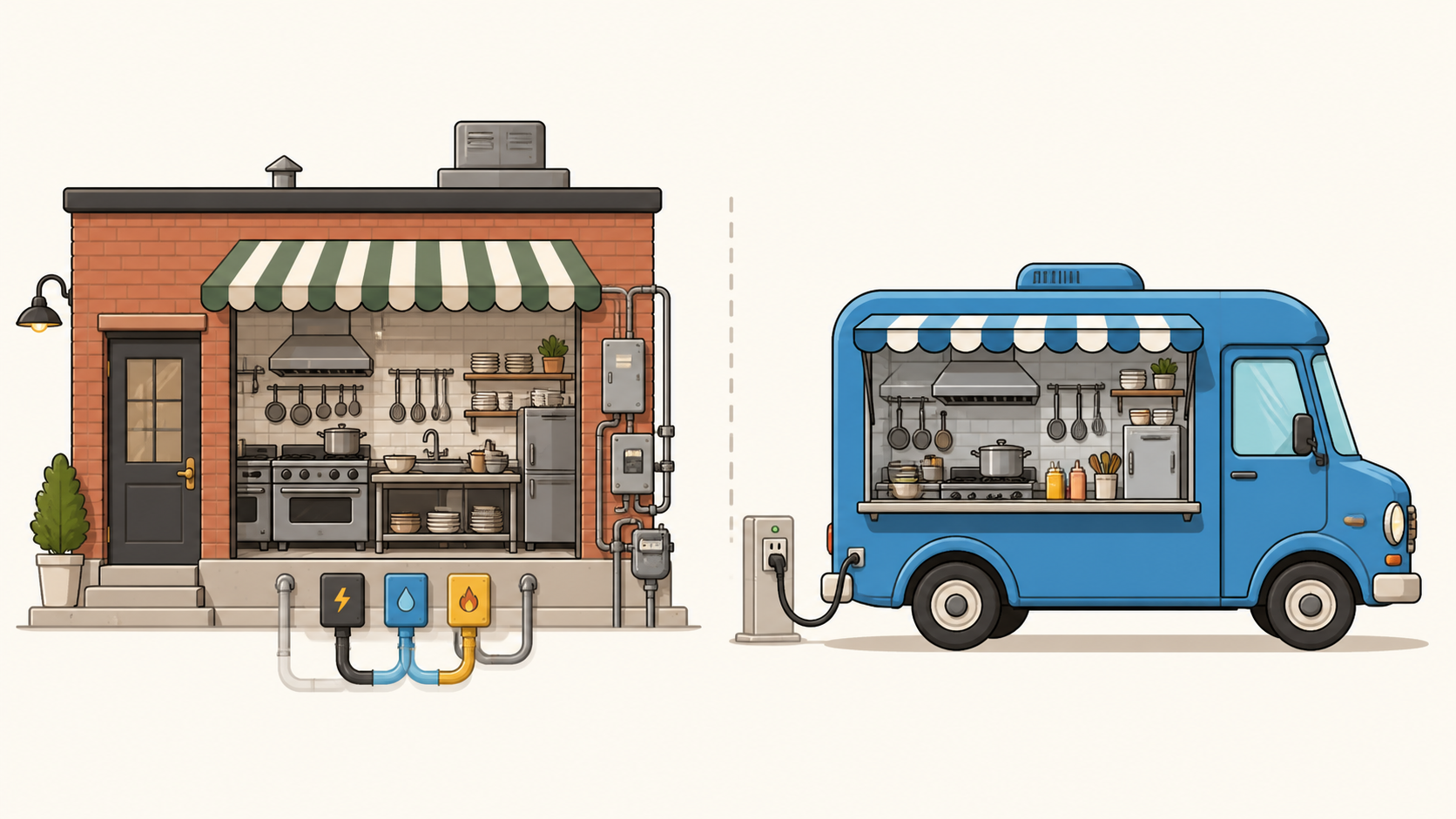
Containerization = ทำแอปให้เป็น “ฟู้ดทรัค”
Container ต่างจาก VM ยังไง
Virtual Machine
- มี OS เต็มตัวของตัวเอง
- หนัก — หลาย GB
- บูตเป็นนาที
- 1 เครื่องรันได้ไม่กี่ตัว
Container
- ใช้ kernel ของเครื่องแม่ร่วมกัน
- เบา — หลัก MB
- สตาร์ทเป็นวินาที
- 1 เครื่องรันได้เป็นสิบเป็นร้อยตัว
Image → Container
Dockerfile
สูตรอาหาร — บอกว่าจะประกอบ image ยังไง
Image
อาหารแช่แข็ง — พร้อมใช้ แก้ไม่ได้ (read-only)
Container
อาหารที่อุ่นแล้วบนจาน — คือ image ที่กำลังรันอยู่
ศัพท์ที่ต้องรู้จัก
| ศัพท์ | คืออะไร | เจอตอนไหน |
|---|---|---|
| Image | แพ็กเกจแอปที่พร้อมรัน | ตอน deploy / pull ไม่ผ่าน |
| Container | image ที่กำลังรันอยู่ | ตอนดูสถานะ/log |
| Volume | ที่เก็บข้อมูลถาวร นอก container | ตอนข้อมูลหายหลัง restart |
| Network | ช่องทางให้ container คุยกัน | ตอน service เชื่อมกันไม่ได้ |
| Registry | คลังเก็บ image (Docker Hub, Harbor, ECR) | ตอน ImagePull ไม่ผ่าน |
| Port mapping | เปิดประตูจากเครื่องแม่เข้า container | ตอนเข้าเว็บไม่ได้ |
ภาพรวมการทำงาน
คำสั่งที่เราพิมพ์
คนลงมือทำจริง
แอปที่รันอยู่
คลัง image
- เราพิมพ์คำสั่งที่ CLI → daemon เป็นคนลงมือทำจริง
- ถ้า daemon ไม่ทำงาน จะเจอ error
Cannot connect to the Docker daemon - → เช็คว่า Docker Desktop / docker service เปิดอยู่หรือเปล่า
คำสั่งพื้นฐานที่ใช้จริง
5 คำสั่งนี้ครอบคลุมงานที่เราต้องใช้ 80%
5 คำสั่งที่ใช้บ่อยที่สุด
| คำสั่ง | ใช้ตอน |
|---|---|
docker ps | ดูว่ามีอะไรรันอยู่บ้าง สถานะเป็นยังไง |
docker logs | ดู error ที่แอปพ่นออกมา — ใช้บ่อยที่สุด |
docker exec | เข้าไปข้างใน container เพื่อเช็คของ |
docker restart | ลองรีสตาร์ทดูก่อน |
docker inspect | ดู config, env, network, mount ของ container |
docker <คำกริยา> <ชื่อ container> — โครงสร้างเหมือนกันหมดdocker ps — ดูว่าอะไรรันอยู่
# ดูเฉพาะที่กำลังรัน
docker ps

# ดูทั้งหมด รวมตัวที่ตายไปแล้ว ← สำคัญมากตอนไล่ปัญหา
docker ps -a

# ดูเฉพาะบางคอลัมน์ ให้อ่านง่าย
docker ps --format "table {{.Names}}\t{{.Status}}\t{{.Ports}}"docker ps ไม่เจอ → ต้องใช้ -a เสมอ เพราะ container ที่ตายแล้วจะไม่โผล่ในลิสต์ปกติอ่านคอลัมน์ STATUS ให้เป็น
| STATUS | แปลว่า |
|---|---|
| Up 3 hours | ปกติ รันมา 3 ชั่วโมงแล้ว |
| Up 2 min (healthy) | ปกติ และผ่าน health check ด้วย |
| Exited (0) | จบการทำงานปกติ — มักเป็น job ที่รันเสร็จแล้ว |
| Exited (1) | แอปพังเอง → ไปดู docker logs ต่อ |
| Exited (137) | โดนฆ่าเพราะใช้ RAM เกิน (OOM) → เพิ่ม memory limit |
| Restarting (1) | ตายแล้วเกิดใหม่วนไปเรื่อยๆ → แอปพังตั้งแต่ตอนเริ่ม |
docker logs — คำสั่งที่จะใช้บ่อยที่สุด
# ดู log ล่าสุด 100 บรรทัด พร้อมเวลา
docker logs --tail 100 -t my-app

# ตามดูแบบ real-time (Ctrl+C เพื่อออก)
docker logs -f my-app

# ดูเฉพาะ 30 นาทีล่าสุด
docker logs --since 30m my-app

# กรองเฉพาะบรรทัดที่มีคำว่า error
docker logs my-app 2>&1 | grep -i errordocker logs --tail 200 -t ไปด้วยเสมอ จะช่วยได้เยอะมากdocker exec — เข้าไปดูข้างใน
# เข้า shell ข้างใน container
docker exec -it my-app sh        # ลอง sh ก่อน (มีเกือบทุก image)
docker exec -it my-app bash      # ถ้า image มี bash

# สั่งทีละคำสั่งโดยไม่ต้องเข้าไป
docker exec my-app env           # ดู environment variables
docker exec my-app ls /app       # ดูไฟล์ข้างใน
docker exec my-app cat /app/config.json-it = interactive + terminal ต้องใส่คู่กันเสมอเวลาเข้า shellสั่ง start / stop / restart
docker restart my-app     # รีสตาร์ท — ทางแก้เบื้องต้นอันดับแรก
docker stop my-app        # หยุดแบบสุภาพ (รอ 10 วิ)
docker start my-app       # เปิดกลับ
docker kill my-app        # ฆ่าทันที — ใช้เมื่อ stop ไม่ยอมหยุด
docker rm my-app # ลบ container (ต้อง stop ก่อน)docker stats & inspect
ดูการใช้ทรัพยากร
docker stats
docker stats my-app --no-stream
ใช้ตอนลูกค้าบอก "ระบบช้า" — ดูว่า CPU/MEM ตันหรือเปล่า
ดู config ของ container
docker inspect my-app
docker inspect my-app | grep -A5 Env
docker port my-app
ใช้ตอนสงสัยว่า env / port / mount ตั้งค่ามาถูกหรือเปล่า
docker stats ถ้า MEM % แตะ 100% บ่อยๆ → เตรียมเจอ Exit 137 (OOM)Cheat Sheet — Docker
ดูสถานะ
docker ps -a
docker stats
docker inspect <name>
docker port <name>
ดู log
docker logs --tail 100 -t <name>
docker logs -f <name>
docker logs --since 30m <name>
ควบคุม
docker restart <name>
docker stop / start <name>
docker exec -it <name> sh
จัดการพื้นที่
docker system df
docker image ls
docker system pruneลองไล่ปัญหาด้วยตัวเอง
docker run -d --name web -p 8080:80 nginx แล้วเปิด localhost:8080docker ps — ลองอ่านคอลัมน์ STATUS และ PORTSdocker logs -f web ไว้ แล้วรีเฟรชหน้าเว็บ ดูว่า log ขึ้นอะไรdocker exec -it web sh แล้วลอง ls /usr/share/nginx/htmldocker stop web → docker ps (หายไป) → docker ps -a (ยังอยู่ สถานะ Exited)ps กับ ps -aImage & Registry
เท่าที่ต้องรู้ ไม่ต้องเขียนเป็น
Image และ Tag
registry.company.com/team/my-app:1.4.2
└─── registry ───┘ └─ ชื่อ ─┘ └tag┘- tag = เวอร์ชันของ image เช่น
1.4.2,staging,latest - ถ้าไม่ใส่ tag Docker จะเติม
:latestให้อัตโนมัติ
latest ไม่ได้แปลว่าใหม่ล่าสุดเสมอ — มันคือแค่ชื่อ tag หนึ่ง ใครจะตั้งก็ได้ เวลาถามลูกค้าให้ถาม tag ที่แน่ชัดคำสั่งเกี่ยวกับ Image
docker images                    # ดู image ที่มีในเครื่อง
docker pull nginx:1.25           # ดึง image จาก registry
docker rmi nginx:1.25            # ลบ image

# login เข้า private registry ของบริษัท
docker login registry.company.com

# ดูว่า image กินพื้นที่ไปเท่าไหร่
docker system dfpull access denied หรือ unauthorized → ส่วนใหญ่คือ ยังไม่ได้ login หรือ ชื่อ image/tag พิมพ์ผิดอ่าน Dockerfile ให้พอเข้าใจ
FROM node:20-alpine          # ใช้ base image อะไร
WORKDIR /app                  # โฟลเดอร์ทำงานข้างใน
COPY package*.json ./         # ก๊อปไฟล์เข้า image
RUN npm install               # สั่งรันตอน build
COPY . .
ENV NODE_ENV=production       # ตั้งค่า env
EXPOSE 3000                   # แอปฟังพอร์ตไหน
CMD ["node", "server.js"] # คำสั่งที่รันตอน start ← ดูบรรทัดนี้บ่อยFROM (base อะไร), EXPOSE (พอร์ตไหน), CMD (รันอะไร) ก็พอแล้วRegistry — image มาจากไหน
Public
Docker Hub — nginx, redis, postgres ดึงได้เลย
Private
Harbor / GitLab / ECR ของบริษัท — ต้อง login ก่อน
Local
build เองในเครื่อง — ไม่มีใน registry
| Error ที่เจอ | สาเหตุที่พบบ่อย |
|---|---|
manifest unknown | tag ที่ระบุไม่มีอยู่จริง |
unauthorized | ยังไม่ได้ login / token หมดอายุ |
connection timeout | เน็ต/VPN/firewall เข้า registry ไม่ได้ |
Docker Compose
ตัวที่ทีมเราใช้จริงในงานประจำวัน
Docker Compose คืออะไร
docker-compose.yml- ระบบจริงมักไม่ได้มีแค่ตัวเดียว — เช่น เว็บ + API + ฐานข้อมูล = 3 container ที่ต้องทำงานร่วมกัน
- ไฟล์ compose บอกว่า มี service อะไรบ้าง ใช้ image ไหน เปิดพอร์ตอะไร ต่อกันยังไง
- สั่งครั้งเดียวขึ้นทั้งชุด ปิดครั้งเดียวลงทั้งชุด
| คำสั่งที่เห็น | แปลว่า |
|---|---|
docker compose (ไม่มีขีด) | รุ่นใหม่ (v2) ที่ใช้กันปัจจุบัน |
docker-compose (มีขีด) | รุ่นเก่า (v1) — ถ้าลูกค้าใช้คำสั่งนี้ แปลว่าเครื่องยังเป็นของเก่า |
ทำไมต้องมี Compose
ถ้าไม่มี Compose
docker run -d --name db \
  -e POSTGRES_PASSWORD=... \
  -v pgdata:/var/lib/... postgres

docker run -d --name api \
  -p 3000:3000 --link db ...

docker run -d --name web ...
ยาว จำไม่ได้ พิมพ์ผิดง่าย
ถ้ามี Compose
docker compose up -dเขียนทุกอย่างไว้ในไฟล์ docker-compose.yml ครั้งเดียว แล้วสั่งทีเดียวจบ
อ่าน docker-compose.yml
services:
  api:
    image: registry.company.com/api:1.4.2
    ports: ["8080:3000"]        # เครื่องแม่ 8080 → ข้างใน 3000
    environment:
      DB_HOST: db                     # เรียก service อื่นด้วย "ชื่อ service"
    depends_on: [db]
    restart: unless-stopped

  db:
    image: postgres:15
    volumes: ["pgdata:/var/lib/postgresql/data"]   # เก็บข้อมูลถาวร

volumes:
  pgdata:
4 จุดที่ต้องดูเป็นในไฟล์ Compose
| คีย์ | อ่านว่ายังไง |
|---|---|
image | service นี้ใช้ image อะไร tag ไหน — ตรงกับที่ลูกค้าบอกหรือเปล่า |
ports | "ข้างนอก:ข้างใน" — เข้าเว็บไม่ได้ให้ดูตรงนี้ก่อน |
environment | ค่า config เช่น host ของ DB, API key — ผิดบ่อยที่สุด |
volumes | "ในเครื่อง:ใน container" — ข้อมูลหายหลัง restart ให้ดูตรงนี้ |
คำสั่ง Compose ที่ใช้บ่อย
docker compose up -d              # สร้างและรันทั้งหมด (เบื้องหลัง)
docker compose ps                 # ดูสถานะทุก service
docker compose logs -f api        # ดู log เฉพาะ service ← ใช้บ่อยสุด
docker compose logs --tail 100    # ดู log ทุก service
docker compose restart api        # รีสตาร์ทเฉพาะตัวเดียว
docker compose exec api sh        # เข้าไปข้างใน
docker compose down               # หยุดและลบทั้งหมด
docker compose pull && docker compose up -d # อัปเดตเป็น image ใหม่docker compose down -v จะลบ volume ทิ้งด้วย = ข้อมูลหายถาวร — อย่าใช้บนเครื่องลูกค้าเด็ดขาดเรื่องที่พลาดกันบ่อยใน Compose
🔌 Service คุยกันไม่ได้
ใน compose ให้เรียกกันด้วย ชื่อ service (db) ไม่ใช่ localhost — เพราะแต่ละ container มี localhost ของตัวเอง
🚪 Port ต้องดูฝั่งซ้าย
"8080:3000" เข้าเว็บที่ 8080 ไม่ใช่ 3000 · แก้ไฟล์แล้วต้อง up -d ใหม่ถึงจะมีผล
🔁 restart: always
ทำให้ container ที่พังกลับมาเองเรื่อยๆ อาจเห็น "Up" ทั้งที่จริงมันวน restart อยู่ — ดู log ให้ชัวร์
📝 แก้ไฟล์แล้วไม่มีผล
แก้ yml เสร็จต้อง docker compose up -d ซ้ำ · restart เฉยๆ ไม่โหลด config ใหม่
Compose: รันสแตกเล็กๆ แล้วทำให้มันพัง
lab/docker-compose.yml ที่แจกให้ อ่านว่ามี service อะไรบ้างdocker compose up -d แล้ว docker compose ps — ครบทุกตัวไหมDB_HOST ให้ผิด → up -d ใหม่ → ดู compose logs api ว่าฟ้องว่าอะไรเคสจริงที่เจอบ่อย
อาการ → สาเหตุที่เป็นไปได้ → สิ่งที่ต้องเช็ค
เคส 1 — "เข้าเว็บไม่ได้เลย"
docker compose ps — container ยังรันอยู่ไหม (Up หรือ Exited)docker compose logs --tail 100 <service> ดูว่าตายเพราะอะไรdocker port <name> ตรงกับที่ลูกค้าเข้าไหมcurl localhost:8080เคส 2 — "หลัง deploy แล้วพัง"
เช็คตามลำดับ
- image tag เปลี่ยนไปเป็นอะไร
logs --since 30mดู error ช่วงหลัง deploy- เทียบ env ระหว่างของเดิมกับของใหม่
- ถามว่า deploy เวลาไหน แล้วพังตอนไหน
อาการที่บอกสาเหตุ
| Exited (1) ทันที | config/env หาย |
| ImagePull error | tag ผิด/registry |
| Restarting วน | แอป crash ตอน start |
| Up แต่ 502 | แอปยังไม่พร้อม/พอร์ตผิด |
เคส 3 — "ระบบช้า / ค้างเป็นช่วงๆ"
docker stats                     # CPU / MEM ตันหรือเปล่า
df -h                            # ดิสก์เต็มไหม ← สาเหตุที่ถูกมองข้ามบ่อย
docker system df                 # docker กินพื้นที่ไปเท่าไหร่
docker ps -a | grep -i restart # มีตัวไหน restart วนอยู่ไหมdocker system prune · ระวัง -a --volumes ลบ volume ด้วยเคส 4 — "ข้อมูลหายหลัง restart"
- ข้อมูลใน container จะหายทุกครั้งที่มันถูกสร้างใหม่ — ถ้าไม่มี volume
- เช็คว่ามี volume ผูกไว้ไหม:
docker inspect <name> | grep -A10 Mounts - ในไฟล์ compose ดูว่า service นั้นมี
volumes:หรือเปล่า
docker compose down -v หรือ docker volume rm → ข้อมูลหายถาวร กู้ไม่ได้ ต้องไปดู backupChecklist — ไล่ปัญหาใน 5 ขั้น
docker compose ps / docker ps -alogs --tail 200 -t อ่านจากบรรทัดล่างขึ้นบนexec <name> env / เทียบกับไฟล์ composedocker stats, df -hcurl localhost:<port> จากในเครื่องเมื่อไหร่ควร Escalate — และต้องแนบอะไร
ควรส่งต่อเมื่อ
- ต้องแก้โค้ด หรือแก้ config ระดับ production
- เกี่ยวกับข้อมูลสูญหาย / ต้องกู้ backup
- ทำครบ checklist แล้วยังไม่รู้สาเหตุ
- ต้องรันคำสั่งที่มีผลถาวร เช่น ลบ volume
แนบไปด้วยเสมอ
- ชื่อ service / container และ image tag
docker ps -a(ผลลัพธ์)logs --tail 200 -t- เวลาที่เริ่มมีอาการ + สิ่งที่เปลี่ยนก่อนหน้า
- สิ่งที่ลองแก้ไปแล้ว
สรุป Day 1
- Container = แอป + ของที่มันต้องใช้ แพ็กรวมไว้ในกล่องเดียว
ps -a·logs·exec·stats·inspect= ครอบคลุมงานที่ต้องใช้แทบทั้งหมด- อ่าน STATUS และ exit code เป็น = รู้ทันทีว่าควรไปดูอะไรต่อ
- Compose = ไฟล์เดียวที่บอกว่าระบบประกอบด้วยอะไร มี 4 จุดหลักที่ต้องดูเป็น
- เก็บ log ก่อน restart เสมอ
Q&A
มีเคสจริงที่เคยเจอแล้วอยากถาม เอามาคุยกันได้เลย