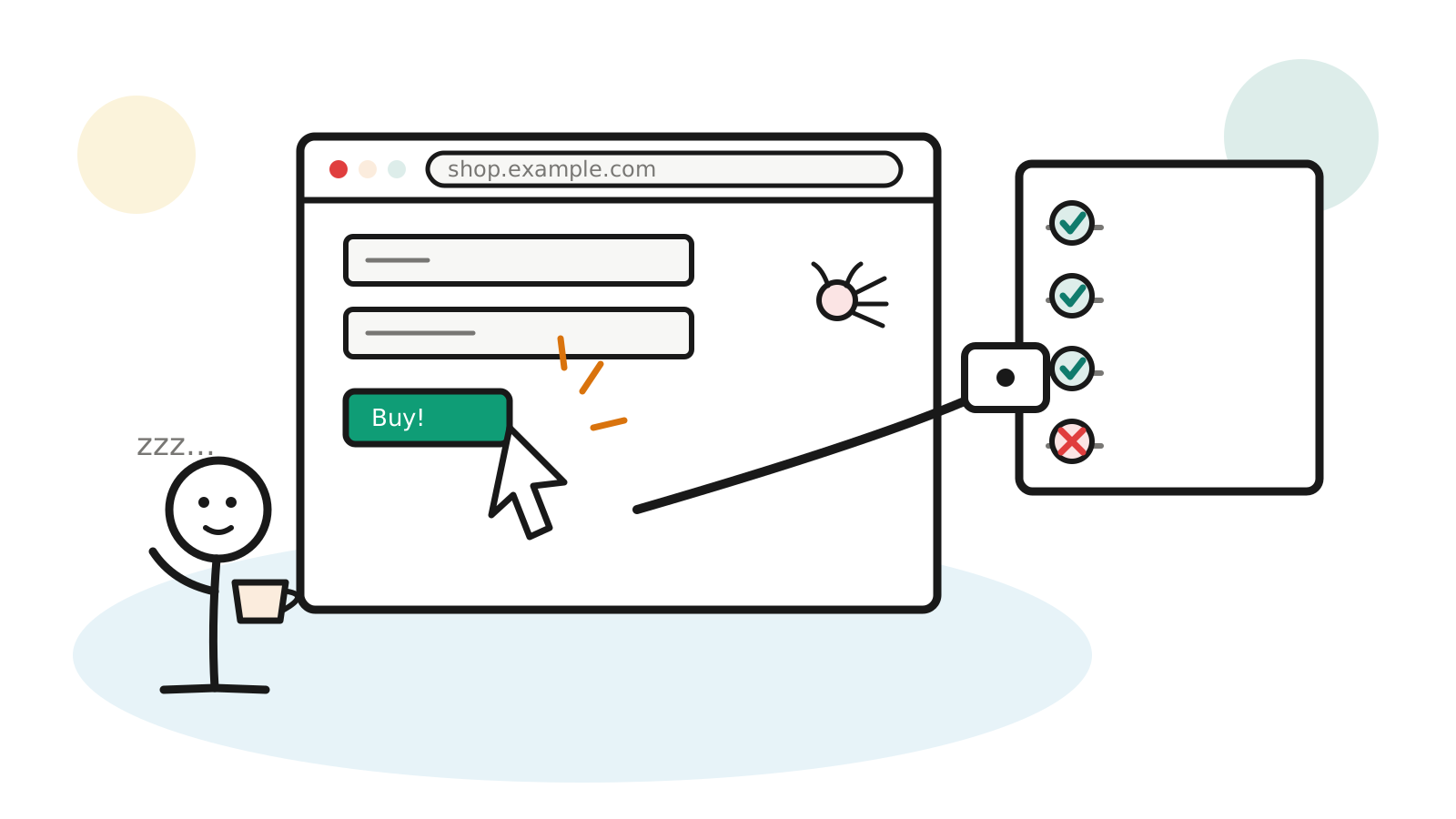
ลองนึกภาพว่าเรามีเว็บขายของ และก่อนปล่อยเวอร์ชันใหม่ต้องตรวจว่า
- เปิดหน้า Login ได้ไหม
- รหัสถูกต้องแล้วเข้าได้จริงหรือเปล่า
- รหัสผิดแล้วขึ้นข้อความเตือนหรือไม่
- ปุ่มซื้อของยังกดได้ไหม
- กรอกฟอร์มแล้วข้อมูลถูกส่งหรือเปล่า
- Logout แล้วกลับมาหน้าเดิมจริงไหม
ถ้าทำครั้งเดียวก็ยังพอไหว แต่ถ้าต้องทำทุกวัน บนหลายเบราว์เซอร์ และลองข้อมูลอีกหลายสิบชุด คนทดสอบจะกลายเป็นดีเจประจำเว็บ—คลิกช่องเดิม พิมพ์คำเดิม กดปุ่มเดิม วนไปทั้งวัน
Automated Testing คือการเขียนโปรแกรมให้ทำขั้นตอนซ้ำเหล่านี้แทนเรา ส่วน Selenium คือเครื่องมือที่ช่วยให้ Python ควบคุมเบราว์เซอร์ได้เหมือนมีมือที่มองไม่เห็นคอยคลิก พิมพ์ เลื่อนหน้า และตรวจผล
เป้าหมายไม่ได้อยู่ที่ทำให้คนทดสอบหายไป แต่คืนเวลาให้คนไปคิดกรณีที่ซับซ้อน สำรวจประสบการณ์ผู้ใช้ และตามหาบั๊กที่ต้องใช้วิจารณญาณจริง ๆ
1. Manual Test กับ Automated Test ต่างกันอย่างไร
Manual Test
คนเปิดเว็บและลองใช้งานเอง เหมาะกับการสำรวจระบบใหม่ ตรวจความสวยงาม ดูความรู้สึกในการใช้งาน และกรณีที่ยังเปลี่ยนบ่อย
ข้อดีคือมนุษย์สังเกตสิ่งที่สคริปต์ไม่ได้ถูกสั่งให้มอง เช่น ปุ่มไม่เสียแต่ตำแหน่งชวนสับสน สีตัวอักษรอ่านยาก หรือขั้นตอนชำระเงินทำให้รู้สึกไม่มั่นใจ
ข้อจำกัดคือช้า เหนื่อย และผลอาจต่างกันตามคนหรือเวลา
Automated Test
เราเขียนขั้นตอนและเงื่อนไขที่คาดหวังไว้ล่วงหน้า โปรแกรมทำซ้ำได้รวดเร็วและสม่ำเสมอ เหมาะกับ Regression Test หรือการเช็กว่าของที่เคยใช้ได้ยังไม่พังหลังแก้โค้ด
ข้อดีคือ:
- ทำซ้ำได้โดยไม่เบื่อ
- รันตอนกลางคืนหรือในกระบวนการ CI ได้
- ทดสอบข้อมูลหลายชุดได้เร็ว
- เก็บหลักฐานอย่างภาพหน้าจอและ Log ได้
ข้อจำกัดคือ:
- ต้องลงทุนเขียนและดูแล Test
- หน้าเว็บเปลี่ยนแล้ว Locator อาจพัง
- ไม่เก่งเรื่องความรู้สึกและงานเชิงสำรวจ
- Test ที่ออกแบบไม่ดีอาจผ่านทั้งที่ระบบมีปัญหา
Automation จึงเหมือนเครื่องล้างจาน มันเก่งกับงานซ้ำและช่วยประหยัดแรง แต่ไม่ใช่คนเลือกเมนู ไม่รู้ว่าจานใบไหนสวยพอเสิร์ฟ และถ้าเราเรียงจานผิด มันก็ล้างได้ไม่ดี
2. Selenium คืออะไร
Selenium เป็นชุดเครื่องมือสำหรับควบคุมเว็บเบราว์เซอร์ เหมาะกับการทดสอบ Web Application แบบ End-to-End เพราะมันใช้งานหน้าเว็บคล้ายผู้ใช้จริง
ภาพการทำงานมีสามฝ่าย
Python Test Script
       ↓ คำสั่ง
WebDriver
       ↓ ควบคุม
Browser → Website
- Test Script บอกว่าจะเปิดหน้าไหน ทำอะไร และคาดหวังผลแบบใด
- WebDriver เป็นตัวกลางส่งคำสั่งไปยังเบราว์เซอร์
- Browser แสดงและทำงานกับเว็บจริง
เราสั่งว่า “หาช่อง username พิมพ์ student คลิก Submit แล้วตรวจหัวข้อ” ส่วน Selenium แปลงคำสั่งนั้นเป็นการกระทำใน Chrome หรือเบราว์เซอร์ที่เลือก
3. เตรียมเครื่องมือ
ติดตั้ง Selenium ด้วยคำสั่ง:
python -m pip install selenium
ทดสอบเปิดเบราว์เซอร์:
from selenium import webdriver

driver = webdriver.Chrome()
driver.get("https://www.selenium.dev/selenium/web/web-form.html")

print(driver.title)
driver.quit()
Selenium รุ่นปัจจุบันมี Selenium Manager ช่วยจัดการ Driver ในหลายกรณี จึงมักไม่ต้องดาวน์โหลดไฟล์ ChromeDriver ด้วยตนเอง แต่เครื่องต้องมีเบราว์เซอร์ที่รองรับและเชื่อมต่ออินเทอร์เน็ตได้ในครั้งที่ต้องจัดเตรียม Driver
สองคำสั่งที่ต้องจำ:
driver.get(url)เปิดหน้าเว็บdriver.quit()ปิดทุกหน้าต่างและจบ Session
ควรปิดด้วย quit() เสมอ ไม่อย่างนั้นเราอาจทิ้ง Chrome หลายสิบหน้าต่างไว้เหมือนเปิดประตูบ้านแล้วลืมปิดทั้งคืน
4. Test Case ที่ดีหน้าตาอย่างไร
ก่อนเขียนโค้ด ควรเขียนสถานการณ์เป็นภาษาคนก่อน เช่น
ชื่อ: ผู้ใช้ Login ด้วยข้อมูลถูกต้อง

Given  ผู้ใช้อยู่หน้า Login
When   กรอก username และ password ที่ถูกต้อง
And    กด Submit
Then   ระบบพาไปหน้าสำเร็จ
And    แสดงข้อความ Logged In Successfully
And    มีปุ่ม Log out
รูปแบบ Given–When–Then ช่วยแยกสามช่วง:
- Given เตรียมสถานะก่อนเริ่ม
- When การกระทำที่ต้องการทดสอบ
- Then ผลที่ต้องเกิดขึ้น
อย่าเขียนเพียง “ทดสอบ Login” เพราะไม่มีใครรู้ว่าทดสอบกรณีไหน ข้อมูลอะไร และผ่านเมื่อใด ชื่อที่ดีควรอ่านแล้วเห็นพฤติกรรม เช่น test_login_succeeds_with_valid_credentials
5. Locator: บอกหุ่นยนต์ว่าจะจับอะไร
คนมองหน้าเว็บแล้วรู้ว่านี่คือปุ่ม Login แต่ Selenium มองเป็นโครงสร้าง HTML เราต้องให้ที่อยู่ของ Element ผ่าน Locator
สมมติ HTML เป็นแบบนี้:
<input id="username" name="user" type="text">
<button id="submit" type="submit">Submit</button>
<a href="/logout">Log out</a>
เราหา Element ได้หลายวิธี:
from selenium.webdriver.common.by import By

driver.find_element(By.ID, "username")
driver.find_element(By.NAME, "user")
driver.find_element(By.CSS_SELECTOR, "button[type='submit']")
driver.find_element(By.LINK_TEXT, "Log out")
driver.find_element(By.TAG_NAME, "h1")
หลักเลือก Locator แบบง่าย:
- ถ้ามี
idที่ไม่เปลี่ยนและไม่ซ้ำ ให้เริ่มจาก ID - ใช้
nameเมื่อเป็นชื่อที่ชัดและคงที่ - ใช้ CSS Selector เมื่อต้องระบุความสัมพันธ์หรือ Attribute
- ใช้ข้อความของลิงก์เมื่อข้อความนั้นเป็นส่วนหนึ่งของพฤติกรรมที่ต้องตรวจ
- หลีกเลี่ยง Selector ยาวตั้งแต่
<body>ลงมาหลายชั้น เพราะหน้าเว็บขยับนิดเดียวก็พัง
Locator เปรียบเหมือนที่อยู่ส่งพัสดุ #username คือบ้านเลขที่ชัดเจน ส่วน body > div:nth-child(3) > div > form... คล้ายบอกว่า “บ้านหลังที่สามถัดจากต้นไม้ซึ่งวันนี้อาจถูกตัด”
ถ้าเว็บเป็นของทีมเราเอง การเพิ่ม Attribute สำหรับทดสอบ เช่น data-testid="login-button" อาจทำให้ Test เสถียรขึ้น โดยต้องตกลงร่วมกับทีมพัฒนา
6. การกระทำพื้นฐาน: คลิก พิมพ์ อ่าน และกดปุ่ม
from selenium.webdriver.common.by import By
from selenium.webdriver.common.keys import Keys

search_box = driver.find_element(By.NAME, "q")
search_box.clear()
search_box.send_keys("Selenium Python")
search_box.send_keys(Keys.RETURN)

heading = driver.find_element(By.TAG_NAME, "h1")
print(heading.text)
คำสั่งที่ใช้บ่อย:
.click()คลิก Element.send_keys()พิมพ์หรือส่งปุ่มพิเศษ.clear()ล้างข้อความเดิมในช่อง.textอ่านข้อความที่แสดง.get_attribute("value")อ่านค่า Attribute.is_displayed()ตรวจว่า Element มองเห็นหรือไม่.is_enabled()ตรวจว่าใช้งานได้หรือไม่.is_selected()ตรวจว่า Checkbox หรือ Radio ถูกเลือกหรือไม่
การที่หา Element เจอไม่ได้แปลว่าผู้ใช้ใช้งานได้เสมอ ปุ่มอาจอยู่ใน DOM แต่ถูกซ่อนหรือ Disable อยู่ เราจึงต้องตรวจคุณสมบัติให้ตรงกับสิ่งที่ผู้ใช้ควรทำได้
7. Wait: หน้าเว็บไม่ได้วิ่งเร็วเท่ากันทุกครั้ง
ตัวอย่างเริ่มต้นมักใช้:
import time
time.sleep(3)
มันเข้าใจง่าย แต่เปราะ ถ้าหน้าโหลดเสร็จในครึ่งวินาที เราเสียเวลารออีกสองวินาทีครึ่ง ถ้าวันนี้เน็ตช้าและใช้สี่วินาที Test ก็พังทั้งที่ระบบไม่ได้ผิด
วิธีที่เหมาะกว่าคือ Explicit Wait บอกให้ Selenium รอ “เหตุการณ์” แทนรอ “จำนวนวินาทีตายตัว”
from selenium.webdriver.common.by import By
from selenium.webdriver.support.ui import WebDriverWait
from selenium.webdriver.support import expected_conditions as EC

wait = WebDriverWait(driver, 10)

username = wait.until(
    EC.visibility_of_element_located((By.ID, "username"))
)

submit = wait.until(
    EC.element_to_be_clickable((By.ID, "submit"))
)
นี่เหมือนรอรถโดยดูว่ารถมาหรือยัง ไม่ใช่หลับตานับสิบวินาทีแล้วหวังว่ารถจะจอดอยู่ตรงหน้า
เงื่อนไขที่ใช้บ่อย:
presence_of_element_locatedมี Element ใน DOMvisibility_of_element_locatedElement ปรากฏให้เห็นelement_to_be_clickableมองเห็นและคลิกได้url_containsURL มีข้อความที่คาดหวังtext_to_be_present_in_elementข้อความปรากฏใน Element
8. โปรเจกต์ที่ 1: กรอก Web Form ให้ครบ
เว็บทดสอบของ Selenium มีช่องข้อความ Password Textarea Dropdown Checkbox และ Radio ให้ลองโดยไม่ไปรบกวนเว็บจริง
from selenium import webdriver
from selenium.webdriver.common.by import By
from selenium.webdriver.support.ui import Select, WebDriverWait
from selenium.webdriver.support import expected_conditions as EC

driver = webdriver.Chrome()
wait = WebDriverWait(driver, 10)

try:
    driver.get("https://www.selenium.dev/selenium/web/web-form.html")

    text_input = wait.until(
        EC.visibility_of_element_located((By.ID, "my-text-id"))
    )
    text_input.send_keys("สวัสดีจาก Selenium")

    driver.find_element(By.NAME, "my-password").send_keys("password123")
    driver.find_element(By.NAME, "my-textarea").send_keys(
        "บรรทัดที่ 1\nบรรทัดที่ 2"
    )

    dropdown = Select(driver.find_element(By.NAME, "my-select"))
    dropdown.select_by_value("2")

    checkbox = driver.find_element(By.ID, "my-check-2")
    if not checkbox.is_selected():
        checkbox.click()

    radio = driver.find_element(By.ID, "my-radio-2")
    radio.click()

    driver.find_element(
        By.CSS_SELECTOR, "button[type='submit']"
    ).click()

    message = wait.until(
        EC.visibility_of_element_located((By.ID, "message"))
    )

    assert message.text == "Received!"
    driver.save_screenshot("form_success.png")
    print("PASS: ส่งฟอร์มสำเร็จ")

finally:
    driver.quit()
จุดที่น่าสนใจ:
- ใช้
Selectจัดการ<select>โดยตรง อ่านง่ายกว่าคลิกตัวเลือกเอง - เช็ก
is_selected()ก่อนคลิก Checkbox เพื่อไม่ให้เผลอเอาเครื่องหมายถูกออก - ใช้
assertบอกเงื่อนไขว่าต้องเป็นจริง - ครอบด้วย
try/finallyเพื่อให้ปิด Browser แม้ Test ล้มเหลว - บันทึก Screenshot เป็นหลักฐาน
ถ้า message.text ไม่เท่ากับ Received! Python จะยก AssertionError และ Test ถือว่าไม่ผ่าน นี่สำคัญมาก เพราะ Script ที่เปิดเว็บและคลิกจนครบแต่ไม่ตรวจผล เป็นเพียง Automation ไม่ใช่ Automated Test
9. Assert คือกรรมการ ไม่ใช่แค่คนดู
ลองเปรียบเทียบสองโค้ด
print("น่าจะ Login สำเร็จ")
กับ
assert "logged-in-successfully" in driver.current_url
assert driver.find_element(By.TAG_NAME, "h1").text == "Logged In Successfully"
assert driver.find_element(By.LINK_TEXT, "Log out").is_displayed()
แบบแรกเพียงเล่าความรู้สึก แบบหลังตั้งกติกาที่ตรวจได้
Assertion ที่ดีควรตรวจสิ่งสำคัญต่อผู้ใช้ ไม่ใช่ตรวจรายละเอียดภายในทุกอย่างจน Test แตกเมื่อทีมปรับหน้าตาเล็กน้อย สำหรับ Login เราสนใจว่าเข้าหน้าสำเร็จ เห็นเนื้อหาที่ถูกต้อง และออกจากระบบได้ มากกว่าสนใจว่าสีปุ่มมีค่า Hex อะไร—เว้นแต่งานนั้นกำลังทดสอบ Design System โดยตรง
10. โปรเจกต์ที่ 2: ทดสอบ Login ทั้งทางสว่างและทางมืด
Happy Path คือเส้นทางปกติที่ข้อมูลถูกต้อง ส่วน Negative Case คือสถานการณ์ที่ข้อมูลผิดหรือขาด ระบบที่ดีต้องรับมือทั้งคู่
from selenium import webdriver
from selenium.webdriver.common.by import By
from selenium.webdriver.support.ui import WebDriverWait
from selenium.webdriver.support import expected_conditions as EC

TEST_URL = "https://practicetestautomation.com/practice-test-login/"


def login(driver, username, password):
    driver.get(TEST_URL)
    wait = WebDriverWait(driver, 10)

    username_box = wait.until(
        EC.visibility_of_element_located((By.ID, "username"))
    )
    username_box.clear()
    username_box.send_keys(username)

    password_box = driver.find_element(By.ID, "password")
    password_box.clear()
    password_box.send_keys(password)

    driver.find_element(By.ID, "submit").click()


driver = webdriver.Chrome()

try:
    # Case 1: ข้อมูลถูกต้อง
    login(driver, "student", "Password123")

    WebDriverWait(driver, 10).until(
        EC.url_contains("logged-in-successfully")
    )

    assert driver.find_element(By.TAG_NAME, "h1").text == \
        "Logged In Successfully"
    assert driver.find_element(By.LINK_TEXT, "Log out").is_displayed()
    driver.save_screenshot("login_success.png")

    # Case 2: Password ผิด
    login(driver, "student", "wrongpassword")

    error = WebDriverWait(driver, 10).until(
        EC.visibility_of_element_located((By.ID, "error"))
    )

    assert "invalid" in error.text.lower()
    driver.save_screenshot("login_invalid_password.png")

finally:
    driver.quit()
รายการกรณีที่ควรคิดต่อ:
| กรณี | สิ่งที่คาดหวัง |
|---|---|
| Username และ Password ถูก | เข้าใช้งานได้ |
| Username ผิด | แสดง Error ที่เข้าใจง่าย |
| Password ผิด | แสดง Error แต่ไม่เปิดเผยข้อมูลเกินจำเป็น |
| ช่องว่าง | ระบบขอให้กรอกข้อมูล |
| มีช่องว่างหัวท้าย | ทำงานตามกติกาที่กำหนด |
| กรอกหลายครั้งผิด | ระบบจัดการตามนโยบายความปลอดภัย |
| Logout | Session จบและกลับหน้า Login |
ในงานจริงอย่าใส่รหัสผ่าน Production ลงใน Source Code ควรใช้ Environment Variable หรือระบบจัดการ Secret และใช้บัญชีทดสอบที่สิทธิ์จำกัด
11. โปรเจกต์ที่ 3: ค้นหาข้อมูลและตรวจผล
ตัวอย่างค้นหาเหมาะกับการฝึก send_keys(Keys.RETURN) และการหา Element หลายตัว แต่ Search Engine สาธารณะอาจเปลี่ยนหน้า แสดง Consent หรือใช้ CAPTCHA จึงไม่เหมาะเป็น Test หลักที่ต้องเสถียร
ใช้เว็บสำหรับฝึกหรือระบบของเราเองดีกว่า ตัวอย่างแนวคิดกับ DuckDuckGo:
from selenium import webdriver
from selenium.webdriver.common.by import By
from selenium.webdriver.common.keys import Keys
from selenium.webdriver.support.ui import WebDriverWait
from selenium.webdriver.support import expected_conditions as EC

driver = webdriver.Chrome()

try:
    driver.get("https://duckduckgo.com/")

    search_box = WebDriverWait(driver, 10).until(
        EC.visibility_of_element_located((By.NAME, "q"))
    )
    search_box.send_keys("Selenium Python")
    search_box.send_keys(Keys.RETURN)

    results = WebDriverWait(driver, 10).until(
        EC.presence_of_all_elements_located(
            (By.CSS_SELECTOR, "[data-testid='result-title-a']")
        )
    )

    assert len(results) > 0
    assert any("selenium" in item.text.lower() for item in results)
    driver.save_screenshot("search_result.png")

finally:
    driver.quit()
ถ้าเจอ CAPTCHA อย่าพยายามเขียนโค้ดหลบหรือปลอมตัวเป็นผู้ใช้ การป้องกันนั้นมีไว้ควบคุมการใช้งานอัตโนมัติ ควรเปลี่ยนไปใช้ Environment ทดสอบ, API ที่ได้รับอนุญาต หรือ Mock ข้อมูลแทน
12. เมื่อ Test ล้มเหลว ต้องเหลือร่องรอยไว้
Test ที่บอกเพียง FAIL เหมือนสัญญาณเตือนไฟไหม้ที่ไม่บอกว่าชั้นไหน เราควรเก็บข้อมูลพอให้สืบย้อนกลับได้
from pathlib import Path

evidence_dir = Path("test-evidence")
evidence_dir.mkdir(exist_ok=True)

try:
    # ขั้นตอนทดสอบ
    assert "expected" in driver.page_source
except Exception:
    driver.save_screenshot(str(evidence_dir / "failure.png"))
    (evidence_dir / "page.html").write_text(
        driver.page_source,
        encoding="utf-8"
    )
    raise
หลักฐานที่มีประโยชน์:
- Screenshot ตอนล้มเหลว
- URL ปัจจุบัน
- ข้อความ Error และ Stack Trace
- HTML ของหน้าในเวลานั้น
- Browser/OS/เวลาที่รัน
- ข้อมูลทดสอบที่ไม่ใช่ความลับ
อย่าบันทึก Password Token หมายเลขบัตร หรือข้อมูลส่วนบุคคลลง Log เพราะหลักฐานแก้บั๊กไม่ควรกลายเป็นบั๊กความปลอดภัยก้อนใหม่
13. ลด Test ที่เดี๋ยวผ่านเดี๋ยวพัง
Test ที่ผลไม่แน่นอนทั้งที่โค้ดไม่เปลี่ยนเรียกว่า Flaky Test มันอันตรายเพราะเมื่อเตือนผิดบ่อย ทีมจะเริ่มเมิน เหมือนสัญญาณกันขโมยที่ร้องทุกครั้งเมื่อแมวเดินผ่าน
สาเหตุยอดนิยม:
ใช้ sleep() แบบเดาเวลา
แก้ด้วย Explicit Wait ที่รอเหตุการณ์จริง
Locator ผูกกับโครงสร้างหน้าแน่นเกินไป
เลือก ID, Name หรือ Test Attribute ที่เสถียร
Test พึ่งพากัน
Test B ต้องรอให้ Test A สร้างข้อมูล ทำให้รันเดี่ยวไม่ได้ ควรเตรียมและเก็บสถานะของแต่ละ Test ให้เป็นอิสระเมื่อเป็นไปได้
ใช้ข้อมูลร่วมกันจนชนกัน
Test หลายตัวแก้บัญชีหรือรายการเดียวพร้อมกัน ควรสร้างข้อมูลเฉพาะ Test หรือมีวิธี Reset ที่ปลอดภัย
ทดสอบบริการภายนอกโดยตรง
เว็บภายนอกเปลี่ยนได้และไม่อยู่ในการควบคุมของเรา ใช้ Mock, Stub หรือ Test Environment สำหรับส่วนที่ต้องเสถียร
Assertion กว้างเกินไป
การค้นคำว่า Success ใน page_source อาจเจอในเมนูหรือ Script ทั้งที่งานล้มเหลว ควรหา Element ที่เป็นข้อความผลลัพธ์โดยตรง
14. จัดโค้ดให้โตได้ด้วย Page Object
เมื่อมี Test หลายสิบไฟล์ ถ้าทุกไฟล์เขียน Locator ของหน้า Login ซ้ำกัน หน้าเว็บเปลี่ยนทีต้องแก้ทุกแห่ง Page Object ช่วยรวมรายละเอียดของหน้าไว้ที่เดียว
from selenium.webdriver.common.by import By
from selenium.webdriver.support.ui import WebDriverWait
from selenium.webdriver.support import expected_conditions as EC


class LoginPage:
    USERNAME = (By.ID, "username")
    PASSWORD = (By.ID, "password")
    SUBMIT = (By.ID, "submit")
    ERROR = (By.ID, "error")

    def __init__(self, driver):
        self.driver = driver
        self.wait = WebDriverWait(driver, 10)

    def open(self):
        self.driver.get(
            "https://practicetestautomation.com/practice-test-login/"
        )
        return self

    def login(self, username, password):
        self.wait.until(
            EC.visibility_of_element_located(self.USERNAME)
        ).send_keys(username)
        self.driver.find_element(*self.PASSWORD).send_keys(password)
        self.driver.find_element(*self.SUBMIT).click()

    def error_message(self):
        return self.wait.until(
            EC.visibility_of_element_located(self.ERROR)
        ).text
Test จึงอ่านคล้ายภาษาคนมากขึ้น:
page = LoginPage(driver).open()
page.login("student", "wrongpassword")
assert "invalid" in page.error_message().lower()
Page Object ไม่ควรกลายเป็นโกดังรวมทุกอย่าง หน้าที่หลักคือซ่อนรายละเอียดการหาและโต้ตอบกับหน้า ส่วน Assertion ว่าพฤติกรรมถูกหรือไม่มักอ่านชัดกว่าเมื่ออยู่ใน Test
15. รันหลาย Test อย่างเป็นระบบด้วย pytest
เมื่อเริ่มมีหลายกรณี Framework อย่าง pytest ช่วยค้นหา Test รายงานผล และจัด Fixture สำหรับเปิด-ปิด Browser
ติดตั้ง:
python -m pip install pytest selenium
ตัวอย่างโครง:
import pytest
from selenium import webdriver


@pytest.fixture
def driver():
    browser = webdriver.Chrome()
    yield browser
    browser.quit()


def test_page_has_expected_title(driver):
    driver.get("https://www.selenium.dev/selenium/web/web-form.html")
    assert driver.title == "Web form"
รันด้วย:
pytest -v
yield แบ่ง Fixture เป็นช่วงเตรียมก่อน Test และเก็บกวาดหลัง Test ไม่ว่า Test จะผ่านหรือพัง เราก็มีจุดดูแล Browser ที่เดียว
จากนั้นค่อยต่อยอดไปสู่ Parameterization, Report และ CI เมื่อพื้นฐานแข็งแรง อย่าเพิ่งติดตั้งของแต่งเต็มรถก่อนเครื่องยนต์สตาร์ตติด
16. Test Pyramid: ไม่ใช่ทุกอย่างต้องเปิด Browser
UI Test มีประโยชน์ แต่ช้าและเปราะที่สุด ถ้าทดสอบทุกเงื่อนไขผ่านหน้าเว็บ ชุด Test จะใช้เวลานานและดูแลยาก
แนวคิด Test Pyramid แนะนำให้มี:
          UI / End-to-End     จำนวนน้อย
        Integration / API     จำนวนกลาง
             Unit Test        จำนวนมาก
- Unit Test ตรวจฟังก์ชันเล็ก ๆ เร็วมาก
- Integration/API Test ตรวจว่าส่วนต่าง ๆ ติดต่อกันได้
- UI Test ตรวจเส้นทางสำคัญแบบผู้ใช้จริง
ถ้าต้องตรวจสูตรส่วนลด 50 แบบ ไม่จำเป็นต้องเปิด Chrome 50 รอบ เราทดสอบสูตรด้วย Unit Test แล้วเหลือ UI Test เพียงไม่กี่กรณีเพื่อยืนยันว่าหน้าเว็บเชื่อมกับระบบถูกต้อง
Selenium จึงเป็นหนึ่งชิ้นในกล่องเครื่องมือ ไม่ใช่ค้อนวิเศษที่ทำให้ทุกปัญหากลายเป็นตะปู
17. สิ่งที่ Automation ควรทำ และสิ่งที่คนยังทำได้ดีกว่า
เหมาะกับ Automation:
- Regression ของเส้นทางสำคัญ
- Login, Checkout, Submit Form
- ทดสอบข้อมูลหลายชุด
- Smoke Test หลัง Deploy
- ตรวจหลาย Browser ตามแผน
เหมาะกับคน:
- Exploratory Testing
- ประเมินความเข้าใจง่ายและความรู้สึก
- มองหาความเสี่ยงที่ยังไม่มีใครเขียนเป็น Test Case
- ตรวจดีไซน์ใหม่ที่เปลี่ยนเร็ว
- ตัดสินกรณีคลุมเครือหรือมีบริบทสูง
ทีมที่ดีไม่ได้แข่งกันว่าคนหรือหุ่นยนต์ใครเหนือกว่า แต่แบ่งงานให้ตรงกับจุดแข็ง คนเป็นนักสืบและนักออกแบบการทดลอง ส่วน Automation เป็นผู้ช่วยที่จำขั้นตอนได้เป๊ะและไม่มีวันบ่นว่าต้องกรอกฟอร์มรอบที่ 317
18. เช็กลิสต์ก่อนบอกว่า Test พร้อมใช้งาน
- Test มีชื่อบอกพฤติกรรมชัดเจน
- มี Arrange/Given, Act/When และ Assert/Then
- Locator อ่านง่ายและเสถียร
- ใช้ Explicit Wait กับสิ่งที่โหลดแบบไม่พร้อมกัน
- มี Assertion ที่ตรวจผลลัพธ์จริง
- แต่ละ Test รันแยกได้เท่าที่เป็นไปได้
- ปิด Browser แม้เกิด Error
- เก็บ Screenshot หรือ Log เมื่อพัง
- ไม่ใส่ Secret หรือข้อมูลจริงใน Source Code
- ไม่พยายามหลบ CAPTCHA หรือข้อจำกัดของบริการ
- ใช้เว็บหรือบัญชีที่ได้รับอนุญาตให้ทดสอบ
- รู้ว่า Test นี้ควรเป็น UI Test จริงหรือย้ายลงไป API/Unit ได้
สรุป: Automated Test ที่ดีไม่ใช่แค่คลิกเร็ว แต่ต้องตัดสินถูก
Selenium ทำให้ Python ควบคุมเบราว์เซอร์ได้ เราใช้ Locator หา Element ใช้ click() และ send_keys() จำลองการกระทำ ใช้ Wait รอหน้าเว็บอย่างฉลาด และใช้ Assertion ตัดสินว่าผลลัพธ์ตรงกับที่ระบบสัญญาไว้หรือไม่
ความต่างระหว่าง Script สาธิตกับ Test ที่ไว้ใจได้อยู่ตรงการออกแบบ:
เปิดเว็บได้ + คลิกได้                = Automation
มีเงื่อนไขคาดหวัง + ตรวจผลชัดเจน    = Automated Test
รันซ้ำเสถียร + แกะรอยเมื่อพังได้     = Test ที่ทีมกล้าพึ่งพา
เริ่มจากเส้นทางสั้น ๆ เช่น Login หรือ Form หนึ่งหน้า ทำให้มันอ่านง่าย รออย่างถูกวิธี และพังแล้วบอกสาเหตุได้ จากนั้นค่อยขยายชุด Test
เพราะหุ่นยนต์ทดสอบที่มีประโยชน์ที่สุด ไม่ใช่ตัวที่คลิกเมาส์เร็วกว่าคน แต่เป็นตัวที่เฝ้าประตูให้ทั้งทีม และร้องเตือนได้ถูกเวลาว่า “ของชิ้นนี้เคยใช้ได้ แต่ตอนนี้มันพังแล้วนะ”